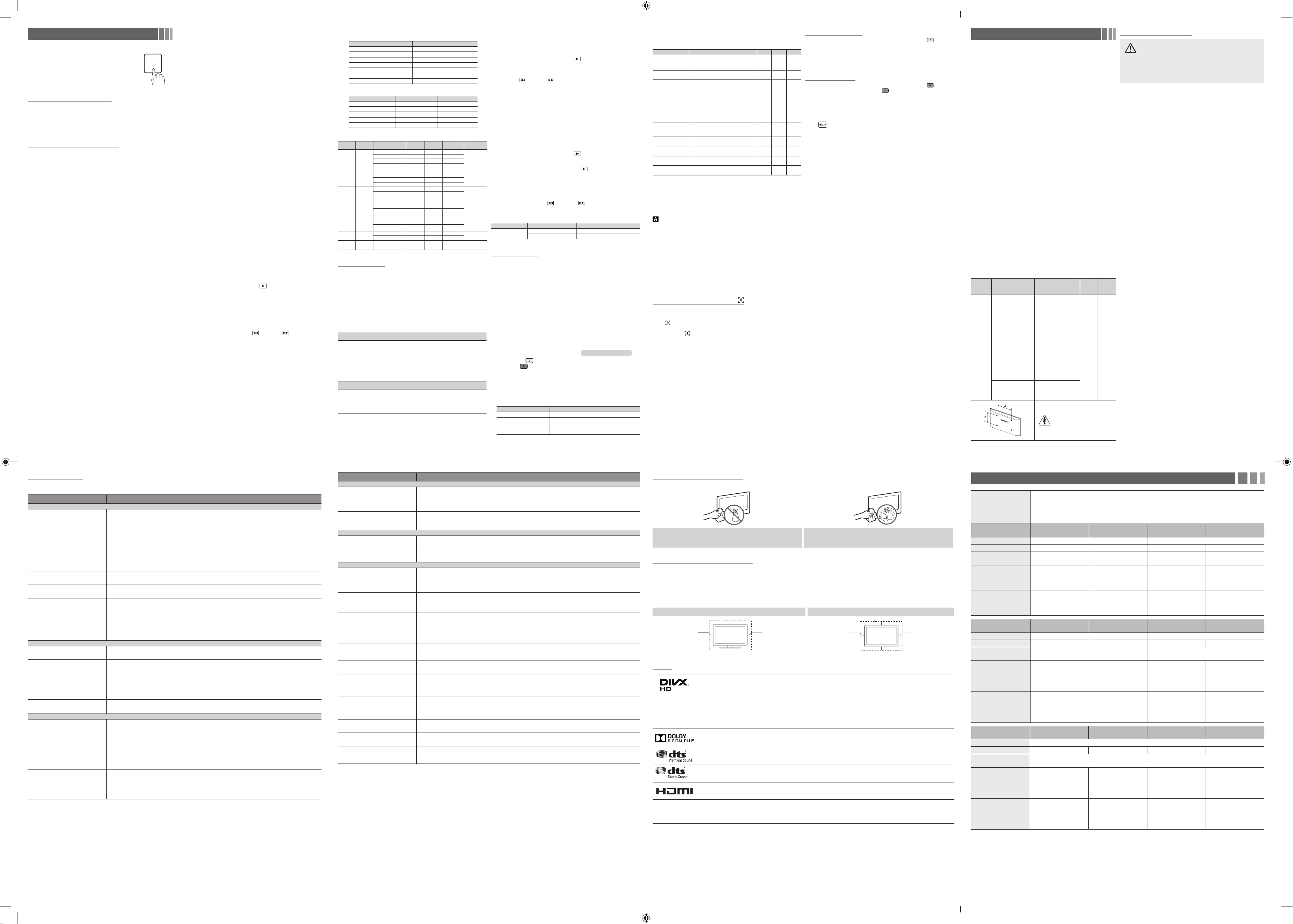
Menu Dukungan
❑
Menggunakan Media Play
Nikmati file foto, musik, dan/atau film yang tersimpan
di perangkat USB Mass Storage Class (MSC).
MEDIA.P
Menyambung Perangkat USB
1. Hidupkan TV.
2. Sambungkan perangkat USB yang berisi file foto, musik, dan/atau
film ke soket USB di bagian samping TV.
3. Bila USB telah tersambung ke TV, Anda dapat memilih Media Play.
✎ Jumlah maksimum partisi yang ditampilkan adalah 4.
Menggunakan Menu Media Play
1. Tekan tombol MENU. Tekan tombol
▲
atau
▼
untuk memilih
Dukungan, lalu tekan tombol ENTER
E
.
2. Tekan tombol
▲
atau
▼
untuk memilih Media Play (USB), lalu tekan
tombol ENTER
E
.
3. Tekan tombol
◄
atau
►
untuk memilih ikon (Video, Musik, Foto),
lalu tekan tombol ENTER
E
.
✎ Fungsi ini mungkin tidak berfungsi baik dengan file multimedia yang tidak
berlisensi.
✎ Jika Anda ingin melihat informasi rinci tentang file yang diputar, tekan
tombol TOOLS di daftar file, lalu pilih Informasi.
✎ Daftar Perlu Diketahui sebelum menggunakan Media Play (USB)
•
Sistem file yang didukung adalah FAT dan NTFS.
•
Jenis kamera Digital dan perangkat audio USB tertentu mungkin
tidak kompatibel dengan TV ini.
•
Media Play hanya mendukung perangkat USB Mass Storage
Class (MSC). MSC adalah perangkat Transportasi Kelas
Penyimpanan Massal Hanya-Jumlah Besar. Contoh MSC adalah
Thumb drive dan Flash Card Reader. Perangkat harus tersambung
langsung ke port USB pada TV. (LED seri 4000, 4003, 5000,
5003: HDD USB tidak didukung.) Tidak mendukung perangkat
pintar yang tersambung dalam protokol MTP atau PTP.
•
Sebelum menyambungkan perangkat ke TV, cadangkan file untuk
mencegah kerusakan atau kehilangan data. SAMSUNG tidak
bertanggung jawab atas kerusakan file data atau hilangnya data
apa pun.
•
Perangkat USB yang memerlukan daya tinggi mungkin tidak
didukung. (LED seri 4000, 4003, 5000, 5003: 0,5 A)
(LED seri 4100, 5100, dan seri yang lebih baru: 1 A)
•
Jangan lepas perangkat USB saat memuat data.
•
Semakin tinggi resolusi gambar, maka akan semakin lama gambar
ditampilkan di layar.
•
Resolusi JPEG maksimum yang didukung adalah 15360 x 8640
piksel.
•
Jika file rusak atau TV tidak mendukung jenis file tersebut, pesan
"Not Supported File Format" akan ditampilkan.
•
Jika kabel ekstensi USB digunakan, maka perangkat USB
mungkin tidak dikenali atau file pada perangkat mungkin tidak
terbaca.
•
TV tidak dapat memutar file MP3 dengan DRM yang telah di-
download dari situs berbayar. DRM (Manajemen Hak Digital)
adalah teknologi yang mendukung pembuatan, distribusi, dan
manajemen konten digital secara terpadu dan komprehensif,
termasuk perlindungan hak dan kepentingan penyedia konten,
pencegahan penyalinan konten secara ilegal, serta pengelolaan
penagihan dan pelunasan.
•
Perangkat PTP tidak didukung.
•
Jika pesan peringatan tentang daya berlebih ditampilkan saat
Anda menyambungkan atau menggunakan perangkat USB, maka
perangkat tersebut mungkin tidak dikenali atau dapat mengalami
kegagalan fungsi.
•
Modus hemat daya pada hard disk drive eksternal tertentu
mungkin dibatalkan secara otomatis bila tersambung ke TV.
•
Jika perangkat USB yang tersambung ke TV tidak dikenali, daftar
file pada perangkat rusak, atau file dalam daftar tidak diputar,
sambungkan perangkat USB ke PC, format perangkat, lalu periksa
sambungannya.
•
Jika file yang dihapus dari PC masih ditemukan saat Media Play
dijalankan, gunakan fungsi "Empty the Recycle Bin" di PC untuk
menghapus file tersebut secara permanen.
•
Foto hanya mendukung format jpeg sekuensial.
•
Fungsi gambar kecil dan pencarian adegan tidak didukung dalam
Video.
•
Jika jumlah file dan folder yang tersimpan pada perangkat
penyimpanan USB lebih dari sekitar 4.000, maka file dan folder
mungkin tidak ditampilkan dan beberapa folder mungkin tidak
dapat dibuka.
•
Jumlah maksimum file yang ditampilkan, termasuk sub folder,
dalam satu folder pada perangkat penyimpanan USB adalah
2000.
•
Pemutaran media mungkin tidak lancar bila menggunakan
perangkat yang lebih baru dari USB 2.0.
✎ Jumlah maksimum partisi yang ditampilkan adalah 4.
•
Nama file hanya berfungsi dalam bahasa menu yang didukung.
Bahasa lainnya tidak akan ditampilkan dengan benar.
■
Video
1. Tekan tombol
◄
atau
►
untuk memilih Video, lalu tekan tombol
ENTER
E
dalam menu Media Play.
2. Tekan tombol
◄/►/▲/▼
untuk memilih video yang diinginkan dalam
daftar file.
3. Tekan tombol ENTER
E
atau tombol (Putar).
- File yang dipilih beserta waktu pemutarannya akan ditampilkan di bagian
atas.
- Jika informasi waktu video tidak diketahui, waktu pemutaran dan baris
progres tidak akan ditampilkan.
- Selama pemutaran video berlangsung, Anda dapat melakukan pencarian
menggunakan tombol ◄ dan ►.
- Anda dapat menggunakan tombol ( ) (REW) dan ( ) (FF) selama
pemutaran berlangsung.
✎ Dalam modus ini, Anda dapat memutar klip film yang terdapat pada
permainan, namun permainan tersebut tidak dapat dijalankan.
y
Format Teks Layar yang Didukung
- Eksternal
Nama Ekstensi file
Teks MPEG-4 berdurasi .ttxt
SAMI .smi
SubRip .srt
SubViewer .sub
Micro DVD .sub atau .txt
SubStation Alpha .ssa
Advanced SubStation Alpha .ass
- Internal
Nama Kemasan Format
Xsub AVI Format Gambar
SubStation Alpha MKV Format Teks
Advanced SubStation Alpha MKV Format Teks
SubRip MKV Format Teks
Teks MPEG-4 Berdurasi MP4 Format Teks
y
Format Video yang Didukung
Ekstensi File Kemasan Codec Video Resolusi
Kecepatan
bingkai (fps)
Kecepatan bit
(Mbps)
Codec Audio
*.mp4 MP4
DivX 3.11/4.12/5.x/6.0 1920 x 1080 6~30 20 Mbps
MP3/ADPCM/
AAC
H.264 1920 x 1080 6~30 20 Mbps
VC-1 1920 x 1080 6~30 20 Mbps
MJPEG 640 x 480 6~30 10 Mbps
*.avi
*.mkv
AVI
MKV
DivX 3.11/4.12/5.x/6.0 1920 x 1080 6~30 20 Mbps
MP3/AC3/
LPCM/ADPCM/
DTS
MPEG 1/2/4 1920 x 1080 6~30 20 Mbps
H.264 1920 x 1080 6~30 20 Mbps
MJPEG 640 x 480 6~30 10 Mbps
*.asf
*.wmv
ASF
DivX 3.11/4.12/5.x/6.0 1920 x 1080 6~30 20 Mbps
MP3/AC3/
LPCM/ADPCM/
WMA/WMA Pro
MPEG 1/2/4 1920 x 1080 6~30 20 Mbps
H.264 1920 x 1080 6~30 20 Mbps
*.ts
*.trp
*.tp
TS
MPEG2-TS 1920 x 1080 6~30 20 Mbps
AC3/AAC/MP3/
DD+
H.264 1920 x 1080 6~30 20 Mbps
*.dat
*.mpg
*.mpeg
*.vob
PS
MPEG1 1920 x 1080 6~30 20 Mbps
AC3/MPEG/
LPCM/AAC
MPEG2 1920 x 1080 6~30 20 Mbps
H.264 1920 x 1080 6~30 20 Mbps
*.3gp 3GPP
MPEG 1/2/4 1920 x 1080 6~30 20 Mbps
MP3
H.264 1920 x 1080 6~30 20 Mbps
*.flv format flash
H.264 1920 x 1080 6~30 20 Mbps
MP3
Sorenson H.263 1920 x 1080 6~30 20 Mbps
Batasan Lainnya
y
Konten video tidak akan diputar atau tidak akan diputar dengan benar
jika terjadi kesalahan dalam konten atau kemasan.
y
Suara atau video mungkin tidak akan berfungsi jika konten memiliki
kecepatan bit/bingkai standar di atas nilai Bingkai/dtk yang kompatibel
dan tercantum dalam tabel di atas.
y
Jika Index Table mengalami kesalahan, fungsi Seek (Jump) tidak akan
didukung.
y
Mungkin diperlukan waktu lebih lama untuk menampilkan menu jika
kecepatan bit video melampaui 10 Mbps.
y
Konten video tidak dapat diputar jika terdapat banyak konten dalam satu
file.
Dekoder Video
Mendukung hingga H.264, Tingkat 4.1
H.264 FMO/ASO/RS, VC1 SP/MP/AP L4, dan AVCHD tidak didukung.
MPEG4 SP, ASP:
– Di bawah 1280 x 720: maksimal 60 bingkai
– Di atas 1280 x 720: maksimal 30 bingkai
H.263 tidak didukung.
GMC tidak didukung.
Dekoder Audio
Mendukung hingga WMA7, 8, 9 STD, 9 PRO, 10 PRO
WMA 9 PRO dan WMA 10 PRO mendukung saluran 5.1. (Modus LBR pada WMA
Pro tidak didukung)
WMA Lossless tidak didukung.
Musik
1. Tekan tombol
◄
atau
►
untuk memilih Musik, lalu tekan tombol
ENTER
E
dalam menu Media Play.
2. Tekan tombol
◄/►/▲/▼
untuk memilih Musik yang diinginkan dalam
daftar file.
3. Tekan tombol ENTER
E
atau tombol (Putar).
✎ Selama pemutaran musik berlangsung, Anda dapat melakukan pencarian
menggunakan tombol ◄ dan ►.
✎ Tombol
(REW) dan (FF) tidak akan berfungsi selama pemutaran
berlangsung.
✎ Hanya menampilkan file dengan ekstensi file MP3. Ekstensi file lainnya tidak
ditampilkan, meskipun tersimpan di perangkat USB yang sama.
✎ Jika ingin mengubah Ekualiser - saat memutar MP3, keluar dari Media
Play, lalu sesuaikan Ekualiser dalam menu Suara. (File MP3 dengan
modulasi berlebihan dapat menyebabkan masalah suara.)
■
Foto
1. Tekan tombol
◄
atau
►
untuk memilih Foto, lalu tekan tombol
ENTER
E
dalam menu Media Play.
2. Tekan tombol
◄/►/▲/▼
untuk memilih foto yang diinginkan dalam
daftar file.
3. Tekan tombol ENTER
E
atau tombol (Putar).
✎ C ATATA N
x Sewaktu daftar foto ditampilkan, tekan tombol (Putar)/ENTER
E
pada
remote control untuk memulai tampilan slide.
x Semua file di bagian daftar file akan ditampilkan dalam tampilan slide.
x Selama tampilan slide berlangsung, file akan ditampilkan secara berurutan.
x Selama tampilan slide berlangsung, Anda dapat mengatur kecepatan tampilan
slide menggunakan tombol ( ) (REW) atau ( ) (FF).
x Anda dapat beralih ke file lain menggunakan tombol ◄ atau ►.
y
Format Foto yang Didukung
Gambar Foto Resolusi
JPEG
Standar 15360 x 8704
Progresif 1024 x 768
Batasan Lainnya
JPEG dengan ruang warna CMYK dan YCCK tidak didukung.
■
Memutar Beberapa File
Memutar file video/musik/foto yang dipilih
1. Tekan tombol berwarna Kuning dalam daftar file untuk memilih file yang
diinginkan.
2. Ulangi langkah di atas untuk memilih beberapa file.
✎ C ATATA N
x Tanda
c
akan ditampilkan di sebelah kiri file yang dipilih.
x Untuk membatalkan pilihan, tekan kembali tombol berwarna Kuning.
x Untuk membatalkan semua file yang dipilih, tekan tombol TOOLS, lalu pilih
Batalkan Pilih Semua.
■
Memutar kelompok file video/musik/foto
Sewaktu daftar file ditampilkan, alihkan ke file apa pun dalam kelompok
yang diinginkan.
■
Menyalin file ke perangkat USB lainnya
Untuk model 4100/5100
1. Tekan tombol dalam daftar file untuk memilih file yang diinginkan.
2. Bila tombol ditekan, file yang dipilih akan disalin ke perangkat USB lain.
✎ Hanya tersedia bila kedua perangkat USB tersambung ke TV.
✎ Sistem file FAT32 tidak dapat menyalin file berukuran lebih dari 4 GB.
✎ Fungsi Salin & Ambil hanya tersedia untuk model 4100/5100.
✎ Jumlah maksimum file yang ditandai untuk satu folder adalah 998. Jika
akan dilanjutkan, 2 file lainnya dapat ditandai dalam folder berbeda.
USB Sistem File yang Didukung
Putar (Baca) NTFS, FAT, FAT32
Salin & Potret FAT, FAT32
Hapus NTFS, FAT, FAT32
Format NTFS, FAT, FAT32
✎ Semua format sistem file akan diubah menjadi sistem FAT32 setelah
proses format.
■
Media Play - Fungsi Tambahan
Menu Video/Musik/Foto Putar Opsi
Saat memutar file, tekan tombol TOOLS.
Kategori Operasi Video Musik Foto
Judul
Anda dapat langsung beralih ke file lain.
c
Modus Ulang
Anda dapat memutar file film dan musik
berulang kali.
c c
Ukuran Gambar
Anda dapat mengubah ukuran gambar
sesuai keinginan.
c
Modus Gambar
Anda dapat menyesuaikan pengaturan
gambar.
c c
Modus Suara
Anda dapat menyesuaikan pengaturan suara.
c c
Pengaturan Teks
Anda dapat memutar video dengan Teks
Layar. Fungsi ini hanya dapat digunakan
jika teks layar memiliki nama file yang sama
seperti nama videonya.
c
Bahasa Audio
Anda dapat mengubah bahasa audio jika
video memiliki lebih dari satu bahasa.
c
Hentikan Tampilan
Slide / Mulai
Tampilan Slide
Anda dapat memulai atau menghentikan
Tampilan Slide.
c
Kcptn Tampilan
Slide
Anda dapat memilih kecepatan tampilan
slide selama tampilan slide berlangsung.
c
Zoom
Anda dapat memperbesar tampilan
gambar dalam modus layar penuh.
c
Putar posisi
Anda dapat memutar gambar dalam
modus layar penuh.
c
Informasi
Anda dapat melihat informasi rinci tentang
file yang diputar.
c c c
❑
Menggunakan Modus Sepak Bola
Modus Sepak Bola
t
Modus ini menyediakan kondisi yang optimal untuk menonton pertandingan
olahraga.
Zoom: Menjeda pemutaran dan membagi gambar menjadi 9 bagian.
Pilih salah satu bagian untuk memperbesar tampilannya. Tekan kembali
tombol ini untuk melanjutkan.
✎ Bila Modus Sepak Bola Hidup, modus gambar dan suara akan ditetapkan
ke Stadion secara otomatis.
✎ Jika Anda mematikan TV saat menonton dalam modus Modus Sepak Bola,
Modus Sepak Bola akan dinonaktifkan.
✎ Nama modus dapat beragam, tergantung pada negara. Cricket Mode,
Modus Sepak Bola, Mds Olahraga.
❑
Menggunakan mode Screen&Sound
Capture
Mode Screen&Sound Capture
Mode ini memberikan cara untuk mengambil gambar dan audio.
✎ Hanya tersedia untuk UH4100/5100/5050/5150.
Tekan , lalu mode Screen&Sound Capture akan diaktifkan, atau tekan
tombol MENU, masuk ke Menu Dukungan, lalu pilih Screen&Sound
Capture. Tekan
lagi dan mode Screen&Sound Capture akan
dinonaktifkan.
✎ Sebelum mengaktifkan mode Screen&Sound Capture, perangkat USB
harus disambungkan terlebih dulu.
✎ Mode Media Play tidak tersedia.
Penangkapan Layar
Setelah mengaktifkan mode Screen&Sound Capture, tekan untuk
mengambil layar saat ini.
Item akan disimpan dalam folder Foto di Media Play.
✎ Minimal setelah 15 detik, pengambilan gambar berikutnya dapat dilakukan
kembali.
Perekaman Suara
Setelah mengaktifkan mode Screen&Sound Capture, tekan untuk
merekam suara saat ini, lalu tekan lagi
untuk menghentikan rekaman.
Item akan disimpan dalam folder Musik di Media Play.
✎ Jika Anda menekan tombol apa pun, Perekaman Audio akan dihentikan.
Lihat Konten
Tekan untuk membuka Media Play.
Tekan tombol
◄
atau
►
agar dapat memilih Musik untuk item perekaman,
atau Foto untuk item pengambilan.
✎ Screen&Sound Capture hanya untuk penggunaan pribadi, bukan untuk
tujuan komersial dan/atau komunikasi kepada publik.
✎ Pengguna tidak boleh menggunakan fitur ini untuk tujuan komersial tanpa
izin sebelumnya dari pemilik hak cipta dan/atau menggunakannya dengan
cara yang melanggar undang-undang.
✎ Samsung tidak bertanggung jawab atas penyalahgunaan apa pun pada
layanan.
❑
Prangkt Perekaman Default
Anda dapat mengatur perangkat default untuk menyimpan file gambar
yang diambil dan audio yang direkam.
✎ Fungsi ini hanya tersedia bila perangkat USB tersambung ke TV, dan modus
Screen&Sound Capture diaktifkan.
❑
Upgrade Perangkat lunak
Upgrade Perangkat lunak dapat dilakukan dengan men-download
firmware terbaru dari "www.samsung.com" ke perangkat memori USB.
❑
DivX® Video On Demand
Menampilkan kode pendaftaran resmi untuk TV. Jika Anda tersambung ke
situs web DivX dan mendaftarkan kode pendaftaran 10 digit, maka Anda
dapat men-download file aktivasi VOD. Setelah file diputar menggunakan
Media Play, pendaftaran selesai.
✎ Untuk informasi lebih lanjut tentang DivX® VOD, kunjungi http://vod.divx.
com.
❑
Panduan Sambungan HD
Anda dapat membaca panduan penyambungan perangkat eksternal untuk
sumber HD.
❑
Hubungi Samsung
Lihat informasi ini bila TV tidak berfungsi dengan benar atau bila Anda ingin
meng-upgrade perangkat lunak. Anda dapat mencari informasi yang terkait
pusat layanan kami, serta cara men-download produk dan perangkat
lunak.
Informasi Lainnya
Memasang Penyangga di Dinding
Kit pemasangan di dinding (dijual terpisah) memungkinkan Anda
memasang TV di dinding. Untuk informasi rinci tentang cara memasang
penyangga di dinding, lihat petunjuk yang diberikan dengan penyangga
di dinding. Hubungi teknisi untuk bantuan saat memasang braket
penyangga di dinding.
Samsung Electronics tidak bertanggung jawab atas kerusakan apa pun
pada produk atau cedera pada diri Anda maupun orang lain jika Anda
memilih untuk memasang TV sendiri.
Spesifikasi Kit Penyangga di Dinding (VESA)
✎ Kit penyangga di dinding tidak diberikan, namun dijual secara terpisah.
Pasang penyangga pada dinding yang kuat dan tegak lurus ke lantai.
Bila memasang pada bahan bangunan lainnya, hubungi dealer terdekat
Anda. Jika dipasang di langit-langit atau dinding yang miring, TV dapat
terjatuh dan mengakibatkan cedera parah.
✎ C ATATA N
•
Dimensi standar untuk kit penyangga di dinding ditampilkan dalam
tabel di bawah ini.
•
Bila membeli kit penyangga di dinding kami, panduan pemasangan
rinci dan semua komponen yang diperlukan untuk perakitan akan
disediakan.
•
Jangan gunakan sekrup yang tidak sesuai dengan spesifikasi
sekrup standar VESA.
•
Jangan gunakan sekrup yang lebih panjang dari dimensi standar
karena dapat menyebabkan kerusakan pada bagian dalam unit
T V.
•
Untuk penyangga di dinding yang tidak sesuai dengan spesifikasi
sekrup standar VESA, panjang sekrup mungkin berbeda,
tergantung pada spesifikasi penyangga di dinding.
•
Jangan kencangkan sekrup terlalu kuat. Tindakan ini dapat
merusak produk atau menyebabkan produk terjatuh dan
mengakibatkan cedera. Samsung tidak bertanggung jawab atas
kecelakaan seperti ini.
•
Samsung tidak bertanggung jawab atas kerusakan produk
atau cedera saat penyangga di dinding selain VESA atau yang
ditentukan digunakan atau konsumen gagal mengikuti petunjuk
pemasangan produk.
•
Jangan pasang TV dengan sudut kemiringan yang melebihi 15
derajat.
•
Diperlukan dua orang untuk memasang TV di dinding.
Kelompok
Produk
Model
Spesifikasi lubang sekrup
VESA
(A * B) dalam milimeter
Sekrup
Standar
Jumlah
TV LED
UA20H4003
UA22H5003
UA23H4003
UA24H4003
UA24H4053
UA24H4100
UA24H4150
75 X 75 M4
4
UA32H4000
UA32H4100
UA32H5050
UA32H5100
UA32H5150
UA40H5050
UA40H5100
UA40H5150
200 X 200
M8
UA48H5050
UA48H5100
UA48H5150
400 X 400
Jangan pasang Kit Penyangga
di Dinding saat TV dihidupkan.
Hal ini dapat mengakibatkan
cedera karena sengatan listrik.
Memasang TV ke Dinding
Perhatian
: Menarik, mendorong, atau memanjat TV dapat
menyebabkan TV terjatuh. Terutama pastikan anak-anak tidak
bersandar atau menggoyang TV. Hal ini dapat menyebabkan TV
terbalik, sehingga mengakibatkan cedera parah atau kematian.
Ikuti semua petunjuk keselamatan yang diberikan pada Pamflet
Keselamatan yang disertakan. Untuk menambah kestabilan,
pasang perangkat antijatuh untuk tujuan keamanan sebagai
berikut.
Untuk mencegah TV terjatuh
✎ Klem, sekrup, dan tali yang diperlukan tidak disediakan, melainkan dijual
secara terpisah.
1. Letakkan sekrup ke klem dan kencangkan sekrup ke dinding dengan
kuat. Pastikan sekrup telah terpasang dengan kuat ke dinding.
✎ Anda mungkin memerlukan materi tambahan seperti pengait, tergantung
pada jenis dinding.
✎ Klem, sekrup, dan tali yang diperlukan tidak disediakan, melainkan dijual
secara terpisah.
2. Lepaskan sekrup dari bagian Tengah belakang TV, letakkan sekrup ke
klem, lalu kencangkan sekrup kembali ke TV.
✎ Sekrup mungkin tidak diberikan bersama produk. Dalam kasus ini, beli
sekrup yang sesuai dengan spesifikasi berikut.
3. Sambungkan klem yang terpasang di TV dan klem yang terpasang di
dinding dengan kabel yang kuat, lalu ikat tali dengan kencang.
✎ Catatan
x Pasang TV di dekat dinding agar tidak terjatuh ke belakang.
x Agar lebih aman, sambungkan tali dengan posisi klem yang terpasang
di dinding sejajar atau lebih rendah dari klem yang terpasang di TV.
x Lepas tali sebelum memindahkan TV.
4. Pastikan semua sambungan telah terpasang dengan benar. Secara
berkala, periksa sambungan apakah terdapat tanda keausan yang
memicu kegagalan fungsi. Jika Anda memiliki keraguan tentang
keamanan sambungan, hubungi teknisi ahli.
Kunci Kensington
Kunci Kensington tidak diberikan oleh Samsung. Ini adalah perangkat
yang digunakan untuk mengencangkan sistem secara fisik bila
digunakan di tempat umum. Lihat panduan yang diberikan dengan Kunci
Kensington untuk informasi tambahan tentang penggunaan yang benar.
✎ Cari ikon "
K
" di bagian belakang TV. Slot Kensington terdapat di sebelah
ikon "
K
".
✎ Posisi dan warna mungkin berbeda, tergantung pada model.
Untuk mengunci produk, ikuti langkah-langkah berikut ini:
1. Lingkarkan kabel kunci Kensington di sekitar benda besar dan tetap,
misalnya meja atau kursi.
2. Dorong ujung kabel dengan kunci yang terpasang melalui ujung
melingkar kabel kunci Kensington.
3. Sisipkan perangkat pengunci ke dalam slot Kensington pada produk.
4. Pasang kunci.
✎ Ini adalah petunjuk umum. Untuk petunjuk selengkapnya, lihat Panduan
pengguna yang disertakan dengan perangkat pengunci.
✎ Perangkat pengunci harus dibeli secara terpisah.
✎ Lokasi slot Kensington mungkin berbeda, tergantung pada model TV.
Mengatasi Masalah
Jika Anda memiliki pertanyaan tentang TV, lihat daftar ini terlebih dulu. Jika tidak ada tips yang sesuai untuk mengatasi masalah, kunjungi "www.
samsung.com", lalu klik Support, atau hubungi pusat layanan yang tercantum pada sampul belakang panduan ini.
Masalah Kemungkinan Solusi
Kualitas Gambar
Gambar TV tidak tampak sebagus yang
terlihat di toko.
y
Jika Anda memiliki kabel analog/set-top box, upgrade ke set-top box digital. Gunakan kabel HDMI atau Komponen untuk
menghasilkan kualitas gambar HD (High Definition).
y
Sambungan antena: Coba stasiun HD setelah melakukan Pencarian otomatis.
✎ Berbagai saluran HD dimuat dari konten SD (Standard Definition).
y
Atur resolusi output video Cable/Set-top box ke 1080i atau 720p.
y
Pastikan Anda menonton TV pada jarak minimum yang disarankan berdasarkan ukuran dan definisi sinyal.
Gambar terdistorsi: kesalahan macroblock,
blok kecil, titik, piksel
y
Kompresi konten video dapat menyebabkan distorsi gambar terutama dalam gambar bergerak cepat seperti olahraga dan
film aksi.
y
Tingkat sinyal rendah atau berkualitas buruk dapat menyebabkan distorsi gambar. Ini bukan masalah pada TV.
y
Ponsel yang digunakan di dekat TV (cca hingga 1m) dapat menyebabkan noise dalam gambar pada TV digital dan analog.
Warna salah atau hilang.
y
Jika Anda menggunakan sambungan komponen, pastikan kabel komponen telah tersambung ke soket yang benar.
Sambungan yang salah atau longgar dapat menyebabkan masalah warna atau layar kosong.
Muncul warna atau kecerahan yang buruk.
y
Sesuaikan pilihan Gambar dalam menu TV. (buka Modus Gambar/Warna/Kecerahan/Ketajaman)
y
Coba atur ulang gambar untuk melihat pengaturan gambar default. (buka MENU - Gambar - Pengaturan Ulang Gambar)
Muncul garis putus-putus di tepi layar.
y
Jika ukuran gambar diatur ke Sesuai Layar, ubah menjadi 16:9.
y
Ubah resolusi cable box/satelit.
Gambar muncul dalam hitam putih.
y
Jika Anda menggunakan input komposit AV, sambungkan kabel video (kuning) ke soket input komponen 1 Hijau di TV.
Saat mengganti saluran, gambar akan
membeku, terdistorsi, atau melambat.
y
Jika tersambung dengan cable box, coba atur ulang cable box. Sambungkan kembali kabel AC, lalu tunggu hingga cable
box menjalankan booting ulang. Proses ini mungkin berlangsung hingga 20 menit.
y
Atur resolusi output cable box ke 1080i atau 720p.
Kualitas Suara
Tidak ada suara atau suara terlalu rendah
pada tingkat volume maksimum.
y
Periksa volume perangkat eksternal yang terhubung ke TV Anda.
Gambar bagus tapi tidak ada suara.
y
Atur pilihan Pilihan Speaker ke Speaker TV dalam menu suara.
y
Jika Anda menggunakan perangkat eksternal, pastikan kabel audio telah tersambung ke soket input audio yang benar
pada TV.
y
Jika Anda menggunakan perangkat eksternal, periksa pilihan output audio perangkat (misalnya, Anda mungkin perlu
mengubah pilihan audio cable box ke HDMI bila HDMI tersambung ke TV).
y
Jika Anda menggunakan kabel HDMI, diperlukan kabel audio terpisah.
y
Jika TV dilengkapi soket headphone, pastikan tidak ada perangkat yang tersambung ke soket tersebut.
Speaker mengeluarkan suara yang tidak
wajar.
y
Periksa sambungan kabel. Pastikan kabel video tidak tersambung ke input audio.
y
Untuk sambungan antena atau kabel, periksa kekuatan sinyal. Tingkat sinyal rendah dapat menyebabkan distorsi suara.
Tidak Ada Gambar, Tidak Ada Video
TV tidak dapat dihidupkan.
y
Pastikan kabel daya AC telah tersambung dengan benar ke stopkontak dinding dan TV.
y
Pastikan stopkontak berfungsi.
y
Coba tekan tombol POWER pada TV untuk memastikan masalahnya bukan pada remote. Jika TV hidup, lihat “Remote
control tidak berfungsi” di bawah ini.
TV mati secara otomatis.
y
Pastikan Timer Tidur diatur ke Mati dalam menu Waktu.
y
Jika PC tersambung ke TV, periksa pengaturan daya PC.
y
Pastikan kabel daya AC telah tersambung dengan benar ke stopkontak dinding dan TV.
y
Bila menonton TV dari sambungan antena atau kabel, TV akan mati setelah 10 ~ 15 menit jika tidak ada sinyal.
Tidak ada foto/video.
y
Periksa sambungan kabel (lepas dan sambungkan kembali semua kabel yang tersambung ke TV dan perangkat eksternal).
y
Atur output video perangkat eksternal (Cable/Set-top Box, DVD, Blu-ray, dsb.) sesuai dengan sambungan ke input TV.
Misalnya, jika output perangkat eksternal adalah HDMI, sambungan harus dibuat ke input HDMI di TV.
y
Pastikan perangkat yang tersambung telah dihidupkan.
y
Pastikan untuk memilih sumber TV yang benar dengan menekan tombol SOURCE pada remote TV.
Masalah Kemungkinan Solusi
Sambungan RF (Kabel/Antena)
TV tidak menerima semua saluran.
y
Pastikan kabel Antena telah tersambung dengan benar.
y
Coba Konfigurasi (Plug & Play) untuk menambahkan saluran yang tersedia ke daftar saluran. Buka MENU - Sistem -
Konfigurasi (Plug & Play), lalu tunggu hingga semua saluran yang tersedia disimpan.
y
Pastikan Antena telah dipasang dengan benar.
Gambar terdistorsi: kesalahan macroblock,
blok kecil, titik, piksel
y
Kompresi konten video dapat menyebabkan distorsi gambar terutama dalam gambar bergerak cepat seperti olahraga dan film
aksi.
y
Sinyal rendah dapat menyebabkan distorsi gambar. Ini bukan masalah pada TV.
Sambungan PC
Pesan "Modus Tidak Didukung"
ditampilkan.
y
Atur resolusi output PC agar sesuai dengan resolusi yang didukung TV.
Tidak ada masalah pada video, namun
audio tidak terdengar.
y
Jika Anda menggunakan sambungan HDMI, periksa pengaturan output audio pada PC.
Lainnya
Gambar tidak akan ditampilkan dalam layar
penuh.
y
Saluran HD akan memiliki garis hitam di kedua sisi layar saat menampilkan konten SD berskala (4:3).
y
Garis hitam di bagian atas dan bawah akan muncul selama pemutaran film yang memiliki rasio aspek berbeda dengan TV
berlangsung.
y
Sesuaikan pilihan ukuran gambar pada perangkat eksternal atau TV ke layar penuh.
Remote control tidak berfungsi.
y
Pasang kembali baterai remote control dengan kutub (+/–) berada di arah yang benar.
y
Bersihkan jendela transmisi yang terdapat di bagian atas remote control.
y
Coba arahkan remote secara langsung ke TV dari jarak 5~6 kaki.
Remote control cable/set-top box tidak
menghidupkan atau mematikan TV, atau
pun menyesuaikan volume suara.
y
Coba program remote control Cable/Set top box untuk mengoperasikan TV. Lihat panduan pengguna Cable/Set top box untuk
kode TV SAMSUNG.
Pesan "Modus Tidak Didukung"
ditampilkan.
y
Periksa resolusi yang didukung pada TV, lalu sesuaikan resolusi output perangkat eksternal. Lihat pengaturan resolusi dalam
panduan ini.
Muncul bau plastik dari TV.
y
Kondisi ini normal dan akan menghilang dalam beberapa saat.
TV dimiringkan ke sisi kanan atau kiri.
y
Lepas dasar dudukan dari TV, lalu pasang kembali.
Sulit memasang dasar dudukan.
y
Pastikan TV telah diletakkan pada permukaan yang rata. Sebaiknya gunakan obeng berdaya magnet jika Anda tidak dapat
melepaskan sekrup dari TV.
Menu Siaran tidak aktif (tidak tersedia).
y
Menu Siaran hanya tersedia bila sumber TV dipilih.
Pengaturan akan hilang dalam waktu 5
menit atau setiap kali TV dimatikan.
y
Jika berada dalam modus Demo Toko, TV akan mengatur ulang pengaturan audio dan gambar setiap 5 menit. Jika diinginkan,
ubah pengaturan dari modus Demo Toko ke Rumah.
Anda mengalami kehilangan audio atau
video secara berselang.
y
Periksa sambungan kabel, lalu sambungkan kembali.
y
Hilangnya audio atau video dapat disebabkan oleh penggunaan kabel tebal atau terlalu kaku. Pastikan kabel cukup fleksibel
untuk penggunaan jangka panjang. Jika memasang TV di dinding, sebaiknya gunakan kabel yang dilengkapi konektor dengan
sudut 90 derajat.
Anda melihat partikel kecil sewaktu
memperhatikan bagian tepi bingkai TV.
y
Ini adalah bagian dari desain produk, bukan kecacatan.
Muncul masalah gambar/suara yang
berulang.
y
Periksa dan ubah sinyal/sumber.
Reaksi dapat terjadi antara bantalan karet
pada dudukan dasar dan lapisan atas
furnitur tertentu.
y
Untuk mencegahnya, gunakan bantalan perasa pada setiap permukaan TV yang bersentuhan langsung dengan furnitur.
✎ Panel LED TFT ini menggunakan panel yang terdiri atas sub piksel yang dapat dihasilkan dengan bantuan teknologi canggih. Namun, mungkin terdapat
beberapa piksel terang atau gelap di layar. Piksel tersebut tidak akan berdampak pada performa produk.
✎ Anda dapat mempertahankan kondisi TV yang optimal dengan meng-upgrade ke firmware terbaru di situs web (www.samsung.com → Support) melalui USB.
Penyimpanan dan Pemeliharaan
✎
Jika Anda melepas stiker yang melekat di layar TV, bersihkan sisa perekat untuk dapat menikmati menonton TV.
Jangan semprotkan air secara langsung ke produk. Cairan yang masuk
ke dalam produk dapat menyebabkan kegagalan fungsi, kebakaran, atau
sengatan listrik.
Bersihkan produk dengan kain lembut yang dilembabkan dengan sedikit air.
Jangan gunakan cairan yang mudah terbakar (misalnya, bensin, tiner) atau zat
pembersih.
Mengamankan Ruang Pemasangan
Jaga jarak yang diperlukan antara produk dan benda lain (misalnya, dinding) untuk memastikan ventilasi yang baik.
Kelalaian untuk melakukannya dapat menyebabkan kebakaran atau masalah pada produk karena meningkatnya suhu internal produk.
✎ Bila menggunakan dudukan atau penyangga di dinding, gunakan hanya komponen yang disediakan oleh Samsung Electronics.
x Jika Anda menggunakan komponen yang disediakan oleh produsen lain, produk mungkin akan mengalami masalah dan menyebabkan cedera jika terjatuh.
✎ Tampilan mungkin berbeda, tergantung pada produk.
✎ Hati-hati saat Anda menyentuh TV karena komponen tertentu dapat menjadi panas.
Pemasangan dengan dudukan. Pemasangan dengan penyangga di dinding.
10 cm
10 cm
10 cm
10 cm
10 cm
10 cm
10 cm
Lisensi
DivX Certified® to play DivX® video up to HD 1080p, including premium content.
ABOUT DIVX VIDEO: DivX® is a digital video format created by DivX, LLC, a subsidiary of Rovi Corporation. This is an official DivX Certified® device that has passed rigorous
testing to verify that it plays DivX video. Visit divx.com for more information and software tools to convert your files into DivX videos.
ABOUT DIVX VIDEO-ON-DEMAND: This DivX Certified® device must be registered in order to play purchased DivX Video-on-Demand (VOD) movies. To obtain your registration
code, locate the DivX VOD section in your device setup menu. Go to vod.divx.com for more information on how to complete your registration.
DivX®, DivX Certified® and associated logos are trademarks of Rovi Corporation or its subsidiaries and are used under license.
Covered by one or more of the following U.S. patents: 7,295,673; 7,460,668; 7,515,710; 7,519,274
Diproduksi berdasarkan lisensi dari Dolby Laboratories. Dolby dan simbol dua D adalah merek dagang dari Dolby Laboratories.
Manufactured under a license from U.S. Patent No’s: 5,956,674, 5,974,380, 5,978,762, 6,487,535, 6,226,616, 7,212,872, 7,003,467, 7,272,567,
7,668,723, 7,392,195, 7,930,184, 7,333,929 and 7,548,853. DTS, the Symbol, and DTS and the Symbol together are registered trademarks & DTS
Premium Sound is a trademark of DTS, Inc. ©2012 DTS, Inc. All Rights Reserved.
Manufactured under a license from U.S. Patent No’s: 6,285,767, 8,027,477, 5,319,713, 5,333,201, 5,638,452, 5,771,295, 5,970,152, 5,912,976,
7,200,236, 7,492,907, 8,050,434, 7,720,240, 7,031,474, 7,907,736 and 7,764,802. DTS, the Symbol, and DTS and the Symbol together are
registered trademarks & DTS Studio Sound is a trademark of DTS, Inc. ©2012 DTS, Inc. All Rights Reserved.
The terms HDMI and HDMI High-Definition Multimedia Interface, and the HDMI Logo are trademarks or registered trademarks of HDMI Licensing LLC in
the United States and other countries.
Open Source License Notice
Open Source used in this product can be found on the following webpage. (http://opensource.samsung.com)
Open Source Licence Notice is written only English.
Spesifikasi
Kondisi lingkungan
Suhu Pengoperasian
Kelembaban Pengoperasian
Suhu Penyimpanan
Kelembaban Penyimpanan
10°C hingga 40°C (10,00°F hingga 40,00°F)
10% hingga 80%, non-kondensasi
-20°C hingga 45°C (-20,00°F hingga 45,00°F)
5% hingga 95%, non-kondensasi
Nama Model
UA20H4003 UA22H5003 UA23H4003
UA24H4003
UA24H4100
Tampilan Resolusi 1600 X 900 1920 X 1080 1366 X 768
Ukuran Layar 49 cm 54 cm 58 cm 60 cm
Suara
Output
5W X 2 3W X 2 3W X 2 5W X 2
Dimensions (W x H x D)
Berat
Dengan Dudukan (Bulat)*
Dengan Dudukan (Persegi)*
468.9 X 291.9 X 46.8 mm
-
468.9 X 326.7 X 163.7 mm
506.9 X 317.0 X 46.8 mm
-
506.9 X 355.2 X 151.8 mm
551.9 X 331.8 X 49.2 mm
551.9 X 368.4 X 123.4 mm
-
561.8 X 349.1 X 47.9 mm
-
561.8 X 384.2 X 163.8 mm
Berat
Tanpa Dudukan
Dengan Dudukan (Bulat)*
Dengan Dudukan (Persegi)*
2.6 kg
-
2.8 kg
3.1 kg
-
3.2 kg
2.9 kg
3.0 kg
-
3.9 kg
-
4.1 kg
Nama Model
UA24H4053
UA24H4150
UA32H4000
UA32H4100
UA32H5100
UA32H5050
UA32H5150
Tampilan Resolusi 1366 X 768 1366 X 768 1920 X 1080
Ukuran Layar 60 cm 81 cm 81 cm 81 cm
Suara
Output 5W X 2
10W X 2 10W X 2
Dimensions (W x H x D)
Berat
Dengan Dudukan (Bulat)*
Dengan Dudukan (Persegi)*
Dengan Dudukan (T-Dudukan)*
561.8 X 349.1 X 65.2 mm
-
-
561.8 X 391.2 X 140.8 mm
736.1 X 447.4 X 62.9 mm
736.1 X 485.5 X 203.0 mm
736.1 X 485.5 X163.4 mm
-
723.0 X 427.5 X 64.6 mm
723.0 X 465.1 X 203.0 mm
723.0 X 465.1 X 163.4 mm
-
723.0 X 427.5 X 64.6 mm
-
-
723.0 X 468.2 X 151.0 mm
Berat
Tanpa Dudukan
Dengan Dudukan (Bulat)*
Dengan Dudukan (Persegi)*
Dengan Dudukan (T-Dudukan)*
3.9 kg
-
-
4.05 kg
4.8 kg
5.3 kg
5.3 kg
-
4.9 kg
5.3 kg
5.3 kg
-
4.9 kg
-
-
5.2 kg
Nama Model UA40H5100
UA40H5050
UA40H5150
UA48H5100
UA48H5050
UA48H5150
Tampilan Resolusi 1920 X 1080
Ukuran Layar 102 cm 102 cm 121 cm 121 cm
Suara
Output
10W X 2
Dimensions (W x H x D)
Berat
Dengan Dudukan (Bulat)*
Dengan Dudukan (Persegi)*
Dengan Dudukan (T-Dudukan)*
908.2 X 532.9 X 64.8 mm
-
908.2 X 578.2 X 196.4 mm
-
908.2 X 532.9 X 64.8 mm
-
-
908.2 X 577.0 X 169.0 mm
1076.7 X 626.6 X 65.2 mm
-
1076.7 X 674.4 X 203.7 mm
-
1076.7 X 626.5 X 65.2 mm
-
-
1076.7 X 672.8 X 176.0 mm
Berat
Tanpa Dudukan
Dengan Dudukan (Bulat)*
Dengan Dudukan (Persegi)*
Dengan Dudukan (T-Dudukan)*
7.6 kg
-
8.3 kg
-
7.6 kg
-
-
8.0 kg
10.9 kg
-
11.8 kg
-
10.9 kg
-
-
11.6 kg
✎ Desain dan spesifikasi dapat berubah tanpa pemberitahuan sebelumnya.
✎ Untuk informasi selengkapnya tentang daya yang diperlukan dan pemakaian daya, lihat label yang tertera pada produk.
✎ Pilihan mungkin berbeda, tergantung pada negara.
✎ Model/seri UH5100 mencakup UH5050/5150.
- 10 -- 9 -
- 14-- 13 -
- 11 -
- 15 -
- 12 -
- 16 -
[UH4000-SEA]BN68-05733L-08IND.indb 2 2014-09-01 오후 1:06:33



Bergabunglah dalam percakapan tentang produk ini
Di sini Anda dapat membagikan pendapat Anda tentang Samsung UA24H4053AR Televisi LED. Jika Anda memiliki pertanyaan, bacalah panduan dengan cermat terlebih dahulu. Meminta panduan dapat dilakukan dengan menggunakan formulir kontak kami.