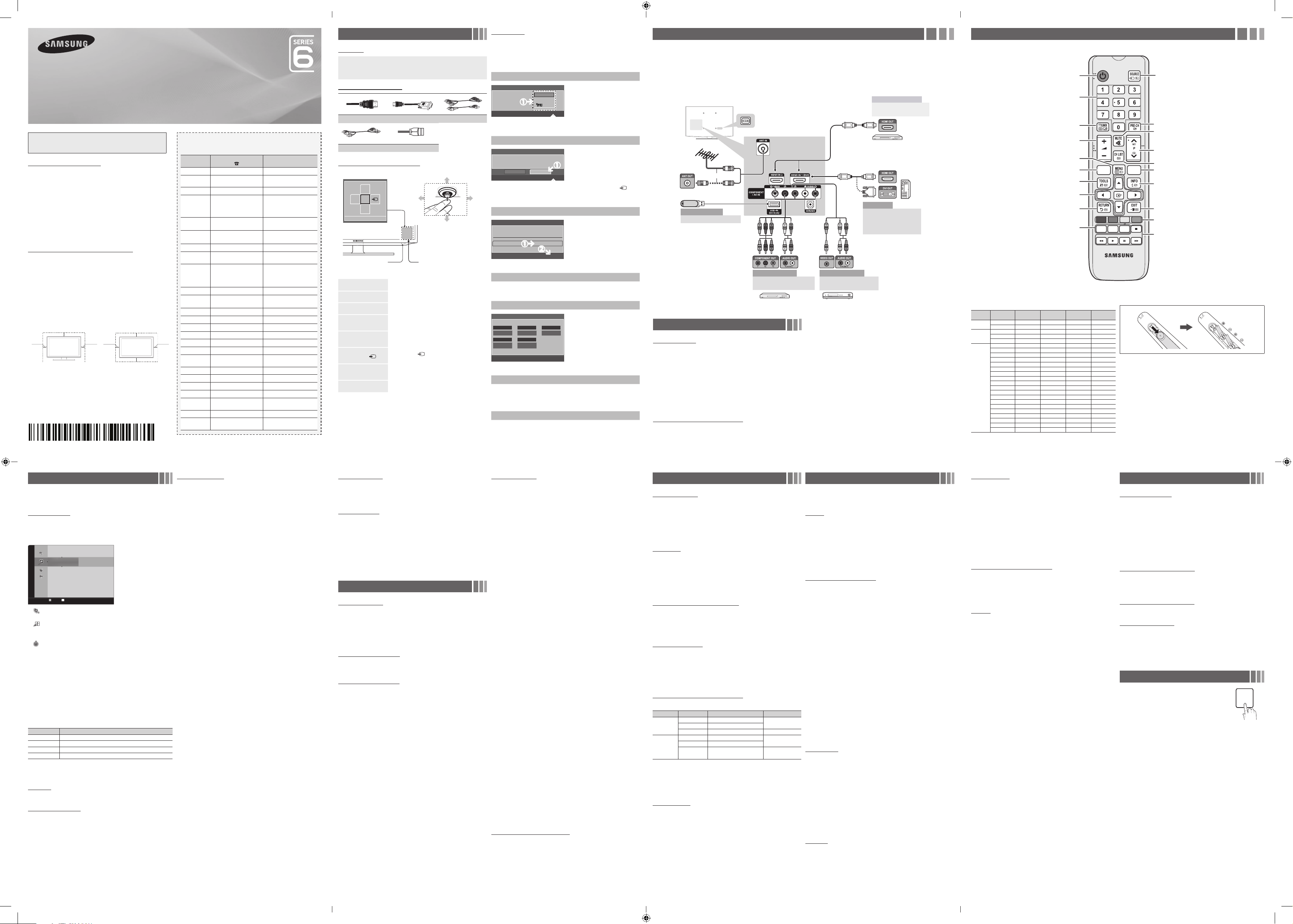
Gambar dan ilustrasi dalam Panduan Pengguna ini hanya disediakan
untuk referensi dan mungkin berbeda dari tampilan produk yang
sebenarnya. Desain dan spesifikasi produk dapat berubah tanpa
pemberitahuan sebelumnya.
Peringatan gambar diam
Hindari tampilan gambar diam (seperti file gambar jpeg) atau elemen gambar diam
(seperti logo program TV, format gambar panorama atau 4:3, maupun baris saham
atau berita di bagian bawah layar, dsb.) di layar. Tampilan gambar diam yang terus-
menerus dapat mengakibatkan layar LED berbayang, yang akan mempengaruhi
kualitas gambar. Untuk mengurangi risiko efek ini, ikuti saran berikut:
• Hindari penayangan saluran TV yang sama dalam waktu lama.
• Selalu coba tampilkan gambar apa pun di layar penuh, gunakan menu format
gambar unit TV untuk penyesuaian terbaik.
• Kurangi nilai kecerahan dan kontras menjadi nilai minimum yang diperlukan untuk
memperoleh kualitas gambar yang diinginkan. Nilai berlebih dapat mempercepat
proses kelelahan.
• Secara rutin gunakan semua fitur TV yang dirancang untuk mengurangi retensi
gambar dan kelelahan layar. Untuk rincian, lihat bagian panduan pengguna yang
sesuai.
Mengamankan Ruang Pemasangan
Jaga jarak yang diperlukan antara produk dan benda lain (misalnya, dinding) untuk
memastikan ventilasi yang baik.
Kelalaian untuk melakukannya dapat menyebabkan kebakaran atau masalah pada
produk karena meningkatnya suhu internal produk.
✎ Bila menggunakan dudukan atau penyangga di dinding, gunakan hanya
komponen yang disediakan oleh Samsung Electronics.
x Jika Anda menggunakan komponen yang disediakan oleh produsen lain, produk
mungkin akan mengalami masalah dan menyebabkan cedera jika terjatuh.
✎ Tampilan mungkin berbeda, tergantung pada produk.
✎ Hati-hati saat Anda menyentuh TV karena komponen tertentu dapat menjadi
panas.
Pemasangan dengan dudukan. Pemasangan dengan kit dinding.
10 cm
10 cm
10 cm
10 cm
10 cm
10 cm
10 cm
Modus Saluran
Saluran akan diganti dalam favorit atau diingat dalam daftar saluran.
■
Saluran yang ditambah: Menampilkan saluran yang ditambahkan.
■
Favourite Ch.: Menampilkan semua saluran favorit.
Sempurnakan
Jika penerimaan jelas, Anda tidak perlu menyempurnakan saluran
karena tindakan ini akan dilakukan secara otomatis selama operasi
pencarian dan penyimpanan berlangsung. Jika sinyal lemah atau
terdistorsi, sempurnakan saluran secara manual.
✎ Saluran yang disempurnakan dan telah disimpan akan diberi
tanda bintang "*" di sisi kanan nomor saluran pada banner
saluran.
✎ Untuk mengatur ulang penyempurnaan gelombang, pilih Atur
Ulang.
Menu Gambar
Modus
t
Pilih jenis gambar yang Anda sukai.
■
Dinamis: Cocok untuk ruangan yang terang.
■
Standar: Cocok untuk lingkungan normal.
■
Film: Cocok untuk menonton film di ruangan yang gelap.
Lampu Latar / Kontras / Kecerahan / Ketajaman /
Warna / Warna (H/M)
Televisi Anda dilengkapi beberapa pilihan pengaturan untuk kontrol
kualitas gambar.
Pengaturan Lanjutan
(tersedia dalam modus Standar / Film)
Dibandingkan dengan model sebelumnya, TV Samsung baru
menghasilkan gambar yang lebih tajam.
■
Palet Warna (Otomatis / Awal): Menyesuaikan kisaran warna
yang tersedia untuk membuat gambar.
■
Keseimbangan Putih: Menyesuaikan suhu warna untuk gambar
yang lebih alami.
R-Offset / G-Offset / B-Offset: Menyesuaikan kegelapan setiap
warna (merah, hijau, biru).
R-Gain / G-Gain / B-Gain: Menyesuaikan kecerahan setiap warna
(merah, hijau, biru).
Atur Ulang: Mengatur ulang Keseimbangan Putih ke pengaturan
default.
■
Gamma: Menyesuaikan intensitas warna primer.
■
Kontras Dinamis (Mati / Rendah / Sedang / Tinggi):
Menyesuaikan kontras layar.
■
Nada Warna Hitam (Mati / Gelap / Lebih Gelap / Paling Gelap):
Memilih tingkat warna hitam untuk menyesuaikan kedalaman layar.
■
Warna Kulit: Menekankan "Warna Kulit" merah muda.
■
P'cahayaan mnrt Grkn (Mati / Hidup): Mengurangi pemakaian
daya melalui gerakan yang disesuaikan dengan kontrol kecerahan.
✎ Hanya tersedia dalam modus Standar.
Pilihan Gambar
■
Nada Warna (Sejuk / Standar / Hangat1 / Hangat2)
✎ Hangat1 atau Hangat2 akan dinonaktifkan bila modus gambar
diatur ke Dinamis.
■
Ukuran: Cable box/penerima satelit mungkin memiliki pengaturan
ukuran layar sendiri. Namun, kami sangat menyarankan agar Anda
sering menggunakan modus 16:9.
16:9: Mengatur gambar ke modus lebar 16:9.
Zoom Lebar: Memperbesar ukuran gambar lebih dari 4:3.
✎ Menyesuaikan Posisi menggunakan tombol ▲, ▼.
Zoom: Memperbesar ukuran gambar lebar 16:9 secara vertikal
untuk menyesuaikan ukuran layar.
4:3: Mengatur gambar ke modus dasar (4:3).
✎ Jangan tonton konten dengan format 4:3 dalam waktu lama.
Jejak tepi gambar yang ditampilkan di sisi kiri, kanan, dan
tengah layar dapat mengakibatkan retensi gambar (efek layar
terbakar) yang tidak tercakup dalam jaminan.
Sesuai Layar: Menampilkan gambar penuh tanpa terpotong bila
sinyal HDMI (720p/1080i/1080p) atau Komponen (1080i/1080p)
dipilih.
✎ CATATAN
x Setelah memilih Sesuai Layar dalam modus HDMI
(1080i/1080p) atau Komponen (1080i/1080p): Menyesuaikan
Posisi atau Ukuran menggunakan tombol ▲, ▼, ◄, atau ►.
x Pilihan ukuran gambar mungkin berbeda, tergantung pada
sumber input.
x Item yang tersedia mungkin berbeda, tergantung pada modus
yang dipilih.
x Pengaturan dapat disesuaikan dan disimpan untuk setiap
perangkat eksternal yang tersambung ke input di TV.
x Jika Anda menggunakan fungsi Sesuai Layar dengan input
HDMI 720p, maka 1 baris akan terpotong di bagian atas,
bawah, kiri, dan kanan seperti pada fungsi pemindaian berlebih.
■
Penyaring Noise Digital (Mati / Rendah / Sedang / Tinggi /
Otomatis): Jika sinyal siaran yang diterima TV lemah, Anda dapat
mengaktifkan fitur Penyaring Noise Digital untuk mengurangi
statis dan bayangan yang mungkin muncul di layar.
✎ Bila sinyal lemah, coba pilihan lainnya hingga gambar terbaik
ditampilkan.
■
Tingkat Hitam HDMI (Normal / Rendah): Memilih tingkat warna
hitam di layar untuk menyesuaikan kedalaman layar.
✎ Hanya tersedia dalam modus HDMI (sinyal RGB).
■
Modus Film (Mati / Otomatis): Mengatur TV untuk mendeteksi
dan memproses sinyal film secara otomatis dari semua sumber
dan menyesuaikan gambar untuk kualitas optimal.
✎ Tersedia dalam modus TV, AV, KOMPONEN (480i/1080i), dan
HDMI (480i/1080i).
■
Auto Motion Plus (Mati / Jernih / Standar / Halus / Kustom /
Demo): Menyempurnakan gerakan dalam adegan cepat.
■
LED Motion Plus (Mati / Hidup): Menghapus bayangan gambar
dari adegan cepat dengan banyak gerakan untuk memberikan
gambar yang jelas.
Pengaturan Ulang Gambar
Mengatur ulang modus gambar aktif ke pengaturan default.
■
Atur Ulang Gambar: Mengembalikan semua nilai gambar dalam
modus yang saat ini dipilih ke pengaturan default.
Menu Suara
Modus
t
■
Standar: Memilih modus suara normal.
■
Musik: Lebih menekankan musik dibandingkan suara.
■
Film: Menghasilkan suara terbaik untuk film.
■
Suara Jelas: Lebih menekankan suara dibandingkan bunyi lainnya.
■
Memperkeras: Meningkatkan intensitas suara frekuensi tinggi agar
lebih dapat dinikmati oleh penderita gangguan pendengaran.
Ekualiser
(hanya modus suara standar)
■
Keseimb.: Menyesuaikan keseimbangan antara speaker kanan
dan kiri.
■
100Hz/300Hz/1kHz/3kHz/10kHz (Penyesuaian Bandwidth):
Menyesuaikan tingkat frekuensi bandwidth tertentu.
■
Atur Ulang: Mengatur ulang ekualiser ke pengaturan default.
SRS TruSurround HD
t
(hanya modus suara standar)
Fungsi ini menghadirkan pengalaman suara surround virtual kanal
5.1 melalui sepasang speaker menggunakan teknologi HRTF (Head
Related Transfer Function).
Volume Otomatis
Karena setiap stasiun siaran memiliki kondisi sinyal sendiri, volume
suara dapat berubah setiap kali saluran diganti. Fitur ini dapat
digunakan untuk secara otomatis mengatur volume suara saluran
yang diinginkan dengan menurunkan output suara bila sinyal
modulasi tinggi atau dengan meningkatkan output suara bila sinyal
modulasi rendah.
Memilih Modus Suara
t
Bila diatur ke Dual l-ll, modus suara aktif akan ditampilkan di layar.
Jenis Audio Dual I-II Default
A2 Stereo
Mono Mono
Berubah otomatis
Stereo
Stereo
↔
Mono
Dual
Dual I
↔
Dual II
Dual I
NICAM
Stereo
Mono Mono
Berubah otomatis
Stereo
Mono
↔
Stereo
Dual
Mono
↔
Dual I
Dual II
Dual I
✎ Jika sinyal stereo lemah dan peralihan otomatis terjadi, maka
alihkan ke mono.
✎ Hanya diaktifkan pada sinyal suara stereo.
✎ Fungsi ini tersedia untuk semua sumber input.
Sound Reset
■
Atur Ulang Semua: Mengatur ulang semua pengaturan suara ke
default pabrik.
Menu Konfigurasi
❑ Menetapkan Waktu
Waktu
✎
Waktu saat ini akan ditampilkan setiap kali Anda menekan tombol
INFO.
■
Pengaturan Jam: Menetapkan Hari, Bulan, Tahun, Jam, Menit.
■
Timer Tidur
t
Mematikan TV secara otomatis setelah jangka waktu yang
ditentukan. (30, 60, 90, 120, 150, dan 180 menit).
✎ Untuk membatalkan Timer Tidur, pilih Mati.
Timer 1/Timer 2/Timer 3
Tiga pengaturan timer aktif/tidak aktif yang berbeda dapat dibuat.
Anda harus mengatur jam terlebih dulu.
■
Timer Aktif / Timer Nonaktif: Mengatur jam, menit, dan Aktifkan/
Nonaktifkan. (Untuk mengaktifkan timer dengan pengaturan yang
dipilih, atur ke Aktifkan.)
■
Volume: Mengatur tingkat volume suara yang diinginkan.
■
Konten: Bila Timer Aktif diaktifkan, Anda dapat mengaktifkan
saluran tertentu atau memutar konten seperti file foto maupun
audio.
- TV/USB: Memilih TV atau USB. (Pastikan perangkat USB telah
tersambung ke TV.)
- Antena: Menampilkan sumber antena saat ini.
- Saluran: Memilih saluran yang diinginkan.
- Musik/Foto: Memilih folder berisi file MP3/JPEG di perangkat
USB.
✎ Jumlah maksimum file yang ditampilkan, termasuk sub folder,
dalam satu folder pada perangkat penyimpanan USB adalah
2000.
✎ Pemutaran media mungkin tidak lancar bila menggunakan
perangkat dengan versi yang lebih rendah dari USB 2.0.
■
Ulang: Memilih Sekali, Setiap hari, Sen~Jum, Sen~Sab,
Sbt~Mggu, atau Manual untuk mengaturnya sesuai keinginan.
Jika memilih Manual, Anda dapat menetapkan hari yang diinginkan
untuk mengaktifkan timer.
Keamanan
✎
Layar input PIN ditampilkan sebelum layar konfigurasi.
✎ Masukkan PIN 4 digit dengan nilai default "0-0-0-0". Ubah PIN
menggunakan pilihan Ubah PIN.
x Child Lock (Mati / Hidup): Mengunci saluran dalam Daftar
Saluran untuk mencegah pengguna yang tidak berhak, misalnya
anak-anak, menonton program yang tidak layak.
✎ Hanya tersedia bila Sumber input diatur ke TV.
x Ubah PIN: Ubah sandi yang diperlukan untuk mengkonfigurasi TV.
✎ Jika lupa kode PIN, tekan tombol remote control dengan
urutan berikut dalam modus Siaga untuk mengatur ulang PIN
ke “0-0-0-0”: MUTE → 8 → 2 → 4 → POWER (Aktif).
Bahasa
Tetapkan bahasa menu.
✎ Pilih Bahasa, lalu tekan tombol ENTER
E
.
Eco Solution
■
Hemat Energi
t
(Mati / Rendah / Sedang / Tinggi /
Gambar Mati) : Fungsi ini akan menyesuaikan kecerahan TV
untuk mengurangi pemakaian daya. Jika Anda memilih Gambar
Mati, layar akan dinonaktifkan, namun suara akan tetap aktif.
Tekan tombol apa pun selain tombol volume untuk mengaktifkan
layar.
■
Tdk Ada Sinyal Power Mati (Mati / 15 mnt / 30 mnt / 60 mnt):
Untuk menghemat pemakaian energi, atur waktu yang diperlukan
agar TV tetap hidup jika tidak menerima sinyal.
✎ Dinonaktifkan bila PC dalam modus hemat daya.
■
Mati Otomatis (Mati / Hidup): TV akan secara otomatis
dimatikan bila tidak ada tindakan pengguna dalam waktu 4 jam.
Wkt Perlindungan Otomatis
■
Wkt Perlindungan Otomatis (Mati / 2 jam / 4 jam / 8 jam /
10 jam):Jika layar dibiarkan menampilkan gambar diam selama
jangka waktu tertentu yang ditetapkan oleh pengguna, maka
screensaver akan diaktifkan untuk mencegah timbulnya gambar
bayangan pada layar.
Umum
■
Modus Permainan (Mati / Hidup): Bila tersambung ke konsol
permainan seperti PlayStation™ atau Xbox™, Anda dapat
menikmati pengalaman bermain yang lebih realistis dengan
memilih modus permainan.
x Tindakan pencegahan dan batasan untuk modus permainan
- Untuk melepas sambungan konsol permainan dan
menyambungkan perangkat eksternal lain, atur Modus
Permainan ke Mati dalam menu konfigurasi.
- Jika Anda menampilkan menu TV dalam Modus
Permainan, layar akan sedikit bergoyang.
x Modus Permainan tidak tersedia dalam modus TV.
x Setelah menyambungkan konsol permainan, atur Modus
Permainan ke Hidup untuk memperoleh kualitas gambar
yang baik. Sayangnya, kualitas gambar mungkin terlihat
menurun
■
Melodi: Atur agar melodi diputar saat TV Mati, Rendah,
Sedang, dan Tinggi.
✎ Melodi tidak diputar.
- Bila suara tidak dihasilkan dari TV karena tombol MUTE
ditekan.
- Bila tidak ada suara yang dihasilkan dari TV karena volume
suara telah dikurangi menjadi minimum dengan tombol
VOL –.
- Bila TV dimatikan dengan fungsi Timer Tidur.
Menu Dukungan
Diagnosa Mandiri
■
Uji Gambar: Digunakan untuk memeriksa masalah gambar. Jika
masalah tidak teratasi, periksa pola warna.
■
Uji Suara: Menggunakan suara melodi internal untuk memeriksa
masalah suara.
■
Atur Ulang: Mengatur ulang semua pengaturan ke default
pabrik.
✎ Layar input PIN ditampilkan sebelum layar konfigurasi.
✎ Masukkan 4 digit PIN. Ubah PIN menggunakan pilihan Ubah
PIN.
Upgrade Perangkat lunak
Upgrade Perangkat lunak dapat dilakukan dengan men-
download firmware terbaru dari "www.samsung.com" ke perangkat
memori USB.
Panduan Sambungan HD
Lihat informasi ini saat menyambungkan perangkat eksternal ke TV.
Hubungi Samsung
Lihat informasi ini bila TV tidak berfungsi dengan benar atau bila
Anda ingin meng-upgrade perangkat lunak. Anda dapat mencari
informasi yang terkait pusat layanan kami, serta cara men-
download produk dan perangkat lunak.
Media Play
Nikmati file foto, musik, dan/atau film yang
tersimpan di perangkat USB Mass Storage Class
(MSC).
MEDIA.P
❑ Menyambung Perangkat USB
1. Hidupkan TV.
2. Sambungkan perangkat USB yang berisi file foto, musik, dan/
atau film ke soket USB di bagian samping TV.
3. Bila USB telah tersambung ke TV, Anda dapat memilih Media
Play.
TV LED
panduan pengguna
Persiapan
Aksesori
• Remote Control & Baterai (AAA x 2)
• Petunjuk Pemilik
• Kartu Garansi/Panduan Keselamatan (Tidak
tersedia di beberapa lokasi)
• Dudukan Kawat
Penahan
• Kabel Daya
Kabel Input (Dijual Terpisah)
HDMI HDMI-DVI Komponen
Komposit (AV) Koaksial (RF)
Kontroler TV (Tombol Panel)
Menu fungsi
MEDIA.P
m R
P
Kembali
Kontroler TV
Sensor remote control
Bawah (Depan)
Atas (Belakang)
Kanan
Kiri
Daya Hidup
Menghidupkan TV dengan menekan pengontrol dalam
modus siaga.
Mengatur volume suara
Mengatur volume suara dengan menggeser pengontrol
menyamping saat daya aktif.
Memilih saluran
Memilih saluran dengan menggeser pengontrol ke atas dan
bawah saat daya aktif.
Menggunakan menu fungsi
Tekan pengontrol saat daya aktif. Setelah itu, layar menu
fungsi akan ditampilkan. Jika pengontrol kembali ditekan, layar
menu fungsi akan ditutup.
Menggunakan Menu (
m
)
Memilih Menu (
m
) dengan menggeser pengontrol di layar
menu fungsi. OSD (On Screen Display atau Tampilan di Layar)
fitur TV akan ditampilkan.
Memilih Sumber (
)
Memilih Sumber (
) dengan menggeser pengontrol di layar
menu fungsi. Layar Daftar Sumber akan ditampilkan.
Memilih Media Play
Memilih MEDIA.P dengan menggeser pengontrol di layar
menu fungsi. Layar utama Media Play akan ditampilkan.
Matikan (
P
)
Memilih Matikan (
P
) untuk mematikan TV dengan
menggeser pengontrol di layar menu fungsi.
✎ Keluar dari menu bila menekan kontroler selama lebih dari 1 detik.
✎ Bila memilih fungsi dengan menggeser kontroler ke atas/bawah/kiri/
kanan, pastikan untuk tidak menekan kontroler. Jika sebelumnya kontroler
ditekan, Anda tidak dapat mengoperasikannya untuk menggeser ke atas/
bawah/kiri/kanan.
Plug & Play
Bila Anda menghidupkan TV untuk pertama kali, serangkaian perintah
di layar akan membantu mengkonfigurasi pengaturan dasar. Tekan
tombol POWER. Plug & Play hanya tersedia bila Sumber input diatur
ke TV.
✎ Menyambungkan kabel daya dan antena. (lihat 'Sambungan')
Memilih bahasa
Pilih Bahasa OSD.
Bahasa
U
Pindah
E
Buka
Plug & Play
Indonesia
Indonesia
d
Pilih bahasa OSD (On Screen Display
atau Tampilan di Layar) yang diinginkan.
✎ Pilihan bahasa dapat berbeda,
tergantung pada wilayah.
Memilih modus Rumah
Pilih 'Rumah' bila memasang TV ini di rumah.
L
Pindah
E
Buka
Plug & Play
Rumah
Demo Toko
• Pilih modus Rumah. Modus Demo
Toko ditujukan untuk lingkungan ritel.
• Bila pengontrol TV ditekan, layar
menu fungsi akan ditampilkan.
Pilih Menu (
m
), lalu tekan selama
lebih dari 5 detik menggunakan
pengontrol. Modus Demo Toko
telah diatur. Batalkan Demo Toko
dengan memilih Sumber ( ),
lalu menekannya selama lebih dari
5 detik.
Memilih Wilayah
Pilih Wilayah.
Wilayah : Asia/Eropa
Plug & Play
E
Buka
Tekan tombol ► / ENTER
E
. Tekan
tombol ▲ atau ▼, lalu tekan tombol
ENTER
E
untuk memilih area yang
sesuai.
Simpan Otomatis
Pencarian saluran akan dimulai secara otomatis.
Menetapkan Pengaturan Jam
Atur tanggal dan waktu saat ini
Hari Bulan Tahun
01 01 2012
Jam Menit
23 00
L
Pindah
U
Sesuaikan
E
Buka
m
Lompati
Pengaturan Jam
d
d
Tekan tombol ◄ atau ► untuk memilih
Hari, Bulan, Tahun, Jam, dan Menit.
Atur dengan menekan tombol
▲/▼/◄/►, lalu tekan tombol
ENTER
E
untuk beralih ke langkah
berikutnya.
Melihat Panduan Sambungan HD
Metode sambungan untuk kualitas layar HD terbaik akan
ditampilkan.
Menonton TV.
Tekan tombol ENTER
E
.
Menu Saluran
❑ Melihat Saluran
Daftar Saluran
Pilih saluran di layar Semua Saluran, Saluran yang ditambah,
Favorit, atau Programmed dengan menekan tombol ▲/▼, lalu
menekan tombol ENTER
E
. Setelah itu, Anda dapat menonton
saluran yang dipilih.
Saluran yang ditambah
a 5 Air
a 6 ♥ TV #6
a 7 ♥ TV #7
a 8 Air
a 9 Air
a 9 ♥ TV #9
a 10 Air
a 11 ♥ TV #11
a 12 ♥ TV #12
Zoom Pilih T Alat
■
Semua Saluran: Menampilkan semua saluran yang tersedia
saat ini.
■
Saluran yang ditambah: Menampilkan saluran yang
ditambahkan.
■ *
Favorit: Menampilkan semua saluran favorit.
■
Programmed: Menampilkan semua Program yang saat ini
dijadwalkan.
✎ Menggunakan tombol remote control dengan Daftar Saluran.
x Hijau (Zoom): Memperbesar atau memperkecil tampilan nomor
saluran.
x Kuning (Pilih): Memilih beberapa daftar saluran. Pilih saluran
yang diinginkan, lalu tekan tombol Kuning untuk mengatur
semua saluran yang dipilih secara bersamaan. Tanda
c
akan
ditampilkan di sebelah kiri saluran yang dipilih.
x
T
(Alat): Menampilkan menu pilihan Daftar Saluran. (Menu
Pilihan dapat berbeda, tergantung pada situasi.)
Ikon Tampilan Status Saluran
Ikon Operasi
c
Saluran dipilih.
*
Saluran ditetapkan sebagai favorit.
\
Saluran yang dikunci.
)
Program yang dijadwalkan.
❑ Mengatur Ulang Saluran
Wilayah
Anda dapat mengubah area yang diinginkan.
Simpan Otomatis
(tergantung pada negara)
Memindai saluran secara otomatis dan menyimpannya di TV.
✎ Nomor program yang dialokasikan secara otomatis mungkin
tidak sesuai dengan nomor program sebenarnya atau yang
diinginkan. Jika saluran terkunci, jendela input PIN akan
ditampilkan.
Simpan Manual
Memindai saluran secara manual dan menyimpannya di TV.
✎ Jika saluran terkunci, jendela input PIN akan ditampilkan.
✎ Berdasarkan sumber saluran, Simpan Manual mungkin
didukung.
✎ Program, Sistem Warna, Sistem Suara, Saluran, Cari,
Simpan: Jika suara tidak normal atau tidak terdengar, pilih
kembali standar suara yang diperlukan.
✎ Modus saluran
x P (Program): Setelah penyesuaian selesai, stasiun penyiaran
di wilayah Anda telah ditetapkan ke nomor posisi dari
P0 hingga P99. Anda dapat memilih saluran dengan
memasukkan nomor posisi dalam modus ini.
x C (modus saluran antena)/ S (modus saluran kabel): Kedua
modus dapat digunakan untuk memilih saluran dengan
memasukkan nomor yang ditetapkan untuk masing-masing
stasiun penyiaran antena atau saluran kabel.
Menu Pilihan Daftar Saluran
t
Tetapkan setiap saluran menggunakan pilihan menu Daftar Saluran
(Tambah/Hapus, Tambah Beberapa ke Favorit/Delete from
Favourites, Tampilan Timer, Terkunci/Tak Terkunci, Edit Nama
Saluran, Urut, Pilih Semua/Batalkan Pilih Semua, Simpan
Otomatis). Item menu pilihan mungkin berbeda, tergantung pada
status saluran.
Tetapkan setiap saluran menggunakan pilihan menu Daftar
Saluran. Item menu pilihan mungkin berbeda, tergantung pada
status saluran.
■
Tambah / Hapus: Menghapus atau menambahkan saluran
untuk menampilkan saluran yang diinginkan.
✎ Semua saluran yang dihapus akan ditampilkan di menu
Semua Saluran.
✎ Saluran berwarna abu-abu menunjukkan bahwa saluran
tersebut telah dihapus.
✎ Menu Tambah hanya ditampilkan untuk saluran yang telah
dihapus.
✎ Hapus saluran dari menu Saluran yang ditambah atau
Favorit dengan cara yang sama.
■
Tambah Beberapa ke Favorit / Delete from Favourites
t
: Menetapkan saluran yang sering ditonton sebagai
favorit
■
Tampilan Timer: Anda dapat menetapkan saluran yang
diinginkan untuk ditampilkan secara otomatis pada waktu yang
telah ditentukan, meskipun Anda sedang menonton saluran lain.
Untuk menggunakan fungsi ini, atur waktu sekarang terlebih
dulu.
■
Edit Nama Saluran: Menetapkan nama saluran Anda sendiri.
■
Urut: Operasi ini memungkinkan Anda untuk mengubah nomor
program saluran yang disimpan. Operasi ini mungkin diperlukan
setelah menggunakan fitur simpan otomatis.
■
Kunci / Buka kunci: Mengunci saluran agar saluran tersebut
tidak dapat dipilih dan dilihat.
✎ Fungsi ini hanya tersedia bila Kunci Saluran diatur ke Hidup.
✎ Layar input PIN akan ditampilkan. Masukkan PIN 4 digit
dengan nilai default "0-0-0-0". Ubah PIN menggunakan
pilihan Ubah PIN.
■
Pilih Semua / Batalkan Pilih Semua: Anda dapat memilih atau
membatalkan pilihan semua saluran dalam daftar saluran.
■
Simpan Otomatis: Memindai saluran secara otomatis dan
menyimpannya di TV.
Sambungan
y Untuk kualitas gambar dan audio yang lebih baik, sambungkan ke perangkat digital
menggunakan kabel HDMI.
y Gambar mungkin tidak ditampilkan secara normal (jika ada) atau audio mungkin
tidak berfungsi jika perangkat eksternal yang menggunakan modus HDMI versi lama
disambungkan ke TV. Jika terjadi masalah seperti ini, tanyakan tentang versi HDMI kepada
produsen perangkat eksternal dan jika telah kedaluwarsa, minta upgrade.
y Pastikan untuk membeli kabel HDMI resmi. Jika tidak, gambar mungkin tidak ditampilkan
atau kesalahan pada sambungan mungkin akan terjadi.
y Input PC/DVI AUDIO IN tidak didukung.
y DIGITAL AUDIO OUT (OPTICAL) tidak didukung.
y Untuk sambungan kabel HDMI/DVI, Anda harus menggunakan soket HDMI IN 1(DVI).
y Menyambung melalui kabel HDMI mungkin tidak didukung, tergantung pada PC.
y Jika kabel HDMI ke DVI tersambung ke port HDMI IN 1(DVI), audio tidak akan berfungsi.
y SERVICE: Hanya konektor untuk servis.
Mengubah Sumber Input
Daftar Sumber
Gunakan untuk memilih TV atau sumber input eksternal lainnya
seperti DVD/pemutar Blu-ray/cable box/penerima satelit STB yang
tersambung ke TV.
1. Tekan tombol SOURCE.
2. Pilih sumber input eksternal yang diinginkan.
■
TV / AV / Komponen / HDMI1/DVI / HDMI2
✎ Anda hanya dapat memilih perangkat eksternal yang tersambung
ke TV. Dalam Daftar Sumber, input yang tersambung akan
disorot.
Cara menggunakan Edit Nama
Edit Nama memungkinkan Anda menghubungkan nama perangkat
dengan sumber input. Untuk mengakses Edit Nama, tekan tombol
TOOLS dalam Daftar Sumber. Pilihan berikut akan ditampilkan
dalam Edit Nama:
■
VCR / DVD / STB Kabel / STB Satelit / PVR STB / AV Penerima
/ Permainan / Camcorder / PC / DVI PC / DVI / TV / IPTV / Blu-
ray / HD DVD / DMA: Beri nama perangkat yang tersambung ke
soket input agar pemilihan sumber input menjadi lebih mudah.
✎ Bila menyambungkan PC ke port HDMI IN 1(DVI)menggunakan
kabel HDMI, Anda harus mengatur TV ke mode PC dalam Edit
Nama.
✎ Bila menyambungkan PC ke port HDMI IN 1(DVI) dengan HDMI
ke kabel DVI, Anda harus mengatur TV ke modus DVI PC dalam
Edit Nama.
✎ Bila menyambungkan perangkat AV ke port HDMI IN 1(DVI)
menggunakan kabel HDMI ke DVI, Anda harus mengatur TV ke
mode DVI dalam Edit Nama.
Informasi
Anda dapat melihat informasi rinci tentang perangkat eksternal yang
dipilih.
✎ Informasi hanya tersedia untuk sumber yang tersambung saat
ini.
Remote Control
✎ Remote control ini dilengkapi titik Braille pada tombol Daya, Saluran, dan Volume serta dapat digunakan oleh penderita gangguan penglihatan.
Modus Tampilan (Input HDMI/DVI)
Resolusi optimal adalah 1920 X 1080 @ 60 Hz.
Modus Resolusi
Frekuensi
Horizontal (KHz)
Frekuensi Vertikal
(Hz)
Frekuensi Clock
Piksel (MHz)
Polaritas
Sinkronisasi (H/V)
IBM
640 x 350 31.469 70.086 25.175 +/-
720 x 400 31.469 70.087 28.322 -/+
MAC
640 x 480 35.000 66.667 30.240 -/-
832 x 624 49.726 74.551 57.284 -/-
1152 x 870 68.681 75.062 100.000 -/-
VESA DMT
640 x 480 31.469 59.940 25.175 -/-
640 x 480 37.861 72.809 31.500 -/-
640 x 480 37.500 75.000 31.500 -/-
800 x 600 37.879 60.317 40.000 +/+
800 x 600 48.077 72.188 50.000 +/+
800 x 600 46.875 75.000 49.500 +/+
1024 x 768 48.363 60.004 65.000 -/-
1024 x 768 56.476 70.069 75.000 -/-
1024 x 768 60.023 75.029 78.750 +/+
1152 x 864 67.500 75.000 108.000 +/+
1280 x 720 45.000 60.000 74.250 +/+
1280 x 800 49.702 59.810 83.500 -/+
1280 x 1024 63.981 60.020 108.000 +/+
1280 x 1024 79.976 75.025 135.000 +/+
1366 x 768 47.712 59.790 85.500 +/+
1440 x 900 55.935 59.887 106.500 -/+
1600 x 900 RB 60.000 60.000 108.000 +/+
1680 x 1050 65.290 59.954 146.250 -/+
1920 x 1080 67.500 60.000 148.500 +/+
Memasang baterai (Ukuran baterai: AAA)
✎ CATATAN
x Gunakan remote control dalam jarak 23 kaki dari TV.
x Cahaya yang terang dapat mempengaruhi performa remote
control. Hindari penggunaan di dekat lampu fluoresen khusus
atau tanda neon.
x Warna dan bentuk produk mungkin berbeda, tergantung pada
model.
Memilih secara berurutan Teleteks AKTIF, Ganda,
Gabungan, atau TIDAK AKTIF.
Kembali ke saluran sebelumnya.
Tekan untuk langsung mengakses saluran.
Menghidupkan dan mematikan TV.
Menampilkan dan memilih sumber video yang
tersedia.
Gunakan tombol ini dalam fitur tertentu.
P.MODE: Memilih modus gambar.
P.SIZE: Memilih ukuran gambar.
SRS: Mengaktifkan dan menonaktifkan SRS
TruSurround.
Menonaktifkan suara untuk sementara.
Langsung memilih mode HDMI.
Menampilkan menu layar utama.
Menampilkan informasi di layar TV.
Memilih dengan cepat fungsi yang sering digunakan.
Memilih item menu di layar dan mengubah nilai yang
muncul dalam menu.
Menutup menu.
Kembali ke menu sebelumnya.
Gunakan tombol ini sesuai dengan arah
di layar.
Mengganti saluran.
Menampilkan Media Play.
Mengatur volume suara.
A B C D
P.MODE P.SIZE
SRS
MEDIA.P
HDMI
Menampilkan daftar saluran di layar.
BN68-05733T-01
Hubungi SAMSUNG DI SELURUH DUNIA
Jika Anda memiliki pertanyaan atau komentar mengenai produk Samsung, harap
menghubungi pusat layanan pelanggan SAMSUNG.
Negara Pusat Layanan Pelanggan Situs Web
AUSTRALIA 1300 362 603
www.samsung.com/au/support
NEW
ZEALAND
0800 SAMSUNG (0800 726
786)
www.samsung.com/nz/support
CHINA 400-810-5858
www.samsung.com/cn/support
HONG KONG (852) 3698 4698 www.samsung.com/hk/
support (Chinese)
www.samsung.com/hk_en/
support (English)
INDIA 1800 3000 8282 - Toll Free
1800 266 8282 - Toll Free
www.samsung.com/in/
support
INDONESIA 0800112888
021-56997777
www.samsung.com/id/
support
JAPAN 0120-327-527
www.samsung.com/jp/support
MALAYSIA 1800-88-9999 www.samsung.com/my/
support
PHILIPPINES 1-800-10-7267864 [PLDT]
1-800-8-7267864 [Globe
landline and Mobile]
02-4222111 [Other landline]
www.samsung.com/ph/
support
SINGAPORE 1800-SAMSUNG(726-7864)
www.samsung.com/sg/support
THAILAND 0-2689-3232,
1800-29-3232
www.samsung.com/th/
support
TAIWAN 0800-32-9999
www.samsung.com/tw/support
VIETNAM 1 800 588 889
www.samsung.com/vn/support
GEORGIA 0-800-555-555 www.samsung.com/support
ARMENIA 0-800-05-555 www.samsung.com/support
AZERBAIJAN 088-55-55-555 www.samsung.com/support
UZBEKISTAN 8-10-800-500-55-500 www.samsung.com/support
KYRGYZSTAN 8-10-800-500-55-500 www.samsung.com/kz_ru/
support
TADJIKISTAN 8-10-800-500-55-500 www.samsung.com/support
MONGOLIA ‘7-800-555-55-55 www.samsung.com/support
BELARUS 810-800-500-55-500 www.samsung.com/support
MOLDOVA 0-800-614-40 www.samsung.com/support
ALGERIA 021 36 11 00 www.samsung.com/n_africa/
support
PAKISTAN 0800-Samsung (72678)
www.samsung.com/pk/support
TUNISIA 80-1000-12 www.samsung.com/n_africa/
support
VCRPemutar Blu-ray
Kabel
PC
atau
Panel Belakang TV
Antena VHF/UHF
Media Play
Menggunakan Drive USB
Pemutar Blu-ray/DVD/
cable box/sat box
Input Daya
Perangkat AV (1)
Menggunakan Kabel
HDMI (hingga 1080p)
PC
Menggunakan Kabel
HDMI atau Kabel
HDMI ke DVI. Gunakan
speaker PC untuk audio.
Perangkat AV (3)
Menggunakan Kabel
Audio/Video
Perangkat AV (2)
Menggunakan Kabel
Komponen (hingga 1080p)
- 2 -- 1 -
- 6 -- 5 -
- 3 -
- 7 -
- 4 -
- 8 -
[UH6003-ME]BN68-05733T-01IND.indb 1 2014-05-23 1:38:35



Bergabunglah dalam percakapan tentang produk ini
Di sini Anda dapat membagikan pendapat Anda tentang Samsung UA60H6003AR Televisi LED. Jika Anda memiliki pertanyaan, bacalah panduan dengan cermat terlebih dahulu. Meminta panduan dapat dilakukan dengan menggunakan formulir kontak kami.